
 Trang Chủ
 Về Chúng Tôi
 Đăng Ký
 Khuyến Mãi
 Thể Thao
 Casino
 Đá Gà
Đá Gà Game Khác
Tải App 1.1.1.1 W/ Warp | Vào Lại 88CLB Khi Bị Nhà Mạng Chặn
Tải app 1.1.1.1 w/ WARP là bước duy nhất hội viên 88CLB cần thực hiện ngay khi nhà mạng chặn link truy cập. Ứng dụng do Cloudflare phát triển này đổi DNS miễn phí, mã hóa toàn bộ lưu lượng và vô hiệu hóa bộ lọc của Viettel, VNPT hay FPT chỉ trong vài thao tác. Trang trắng hay báo lỗi không phải lỗi từ phía nhà cái. Làm theo hướng dẫn bên dưới, kết nối thông ngay trong dưới 5 phút tại 88CLB.
Tại Sao Hội Viên 88CLB Cần Tải App 1.1.1.1 Warp

Khi nhà mạng can thiệp vào DNS resolver, link của nền tảng bị chặn ngay tại nguồn. Tải app 1.1.1.1 WARP do Cloudflare phát triển là công cụ đổi DNS miễn phí, xử lý vấn đề này ngay lập tức.
| Tình Huống | Nguyên Nhân | Giải Pháp Với 1.1.1.1 WARP |
|---|---|---|
| Không vào được sân chơi trên Viettel | ISP chặn DNS, DNS mặc định bị chuyển hướng sai | Đổi sang DNS 1.1.1.1 của Cloudflare, bỏ qua bộ lọc ISP |
| Trang nhà cái báo lỗi “không tìm thấy máy chủ” | DNS resolver của nhà mạng trả về kết quả rỗng | WARP tunnel mã hóa đường truyền, DNS không bị can thiệp |
| Truy cập được trên 4G nhưng không được trên Wifi | Wifi dùng DNS của nhà mạng cố định (VNPT, FPT) | WARP thay thế toàn bộ DNS và route kết nối, áp dụng cả Wifi lẫn 4G |
| Ứng dụng mở được nhưng web thì không | Trình duyệt dùng DNS hệ thống, bị ISP chặn link | WARP hoạt động ở tầng hệ điều hành, bao phủ cả trình duyệt |
Hướng Dẫn Tải Và Kích Hoạt Warp Theo Từng Thiết Bị
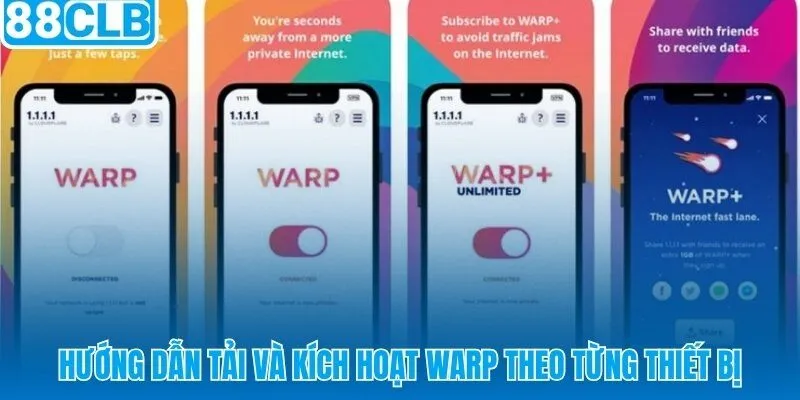
Dù bạn đang cầm điện thoại hay ngồi trước màn hình máy tính, hướng dẫn tải chi tiết cho từng thiết bị đều có ngay phía dưới. Chọn đúng mục của bạn và làm theo, kết nối sẽ thông ngay.
Tải App 1.1.1.1 Và Bật Warp Trên Android – Ios
Cả Android lẫn iOS đều hỗ trợ miễn phí từ kho ứng dụng chính thức của Google và Apple. Sau khi cài xong, chỉ cần một thao tác duy nhất để kích hoạt WARP và kết nối ngay lập tức.
| Bước | Android | iOS |
|---|---|---|
| 1. Mở kho ứng dụng | Mở Google Play Store | Mở App Store |
| 2. Tìm kiếm | Gõ “1.1.1.1 + WARP”, chọn tiện ích của Cloudflare | Gõ “1.1.1.1 + WARP”, chọn tiện ích của Cloudflare |
| 3. Cài đặt | Nhấn “Cài đặt”, chờ tải xong, mở lên | Nhấn “Nhận”, xác nhận Face ID/Touch ID, mở lên |
| 4. Kích hoạt WARP | Nhấn nút gạt lớn ở giữa màn hình, chờ trạng thái chuyển sang “Connected” | Nhấn nút gạt lớn ở giữa màn hình, cho phép thêm cấu hình VPN khi được hỏi, chờ “Connected” |
| 5. Kiểm tra | Mở trình duyệt, truy cập sân chơi | Mở Safari/Chrome, truy cập sân chơi |
Tải App 1.1.1.1 Và Bật Warp Trên Windows – Macos
Windows:
Truy cập trang tải app 1.1.1.1 chính thức tại one.one.one.one, chọn mục “Windows”.
Lấy file cài đặt .exe về máy, đây là trình cài Cloudflare WARP desktop cho Windows với dung lượng khoảng 100 MB.
Chạy file vừa tải, nhấn “Install”, chờ cài đặt hoàn tất.
Phần mềm tự khởi động, giao diện xuất hiện ở góc phải thanh taskbar.
Nhấn nút gạt “WARP”, chờ biểu tượng chuyển màu cam hoặc xanh, trạng thái hiện “Connected”.
macOS:
Truy cập one.one.one.one, chọn mục “macOS” để tải app 1.1.1.1 phiên bản desktop.
Lấy file .pkg về máy, đây là trình cài Cloudflare WARP dành cho macOS.
Mở file .pkg, làm theo hướng dẫn trình cài đặt, nhập mật khẩu quản trị nếu được yêu cầu.
Khởi chạy từ Launchpad hoặc Applications, biểu tượng WARP xuất hiện trên menu bar.
Nhấn nút gạt WARP, xác nhận quyền “Allow” nếu macOS hỏi, chờ trạng thái “Connected”.
Xác Nhận Warp Đang Chạy Và Truy Cập Sân Chơi Ngay
Trước khi mở trang cược, hãy kiểm tra nhanh 3 dấu hiệu sau để chắc chắn WARP Connected và kết nối đã ổn định:
Dấu hiệu trong phần mềm: Giao diện hiển thị rõ chữ “Connected”, hoặc nút gạt chuyển sang màu cam hoặc xanh tùy phiên bản đang dùng.
Dấu hiệu trên thiết bị: Biểu tượng VPN dạng khóa nhỏ xuất hiện trên thanh trạng thái điện thoại hoặc menu bar máy tính, đây là xác nhận kết nối WARP đang hoạt động ở tầng hệ thống.
Kiểm tra thực tế: Mở trình duyệt, gõ địa chỉ nền tảng, trang tải bình thường là truy cập thành công.
Đã Bật Warp Nhưng Vẫn Không Truy Cập Được
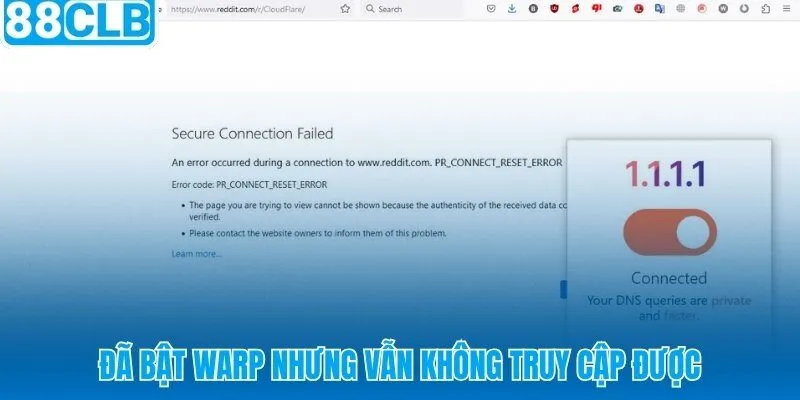
Một số trường hợp cần thêm một bước nhỏ sau khi hoàn tất và kích hoạt WARP. Phần dưới đây xử lý dứt điểm trong vài phút.
Tắt và bật lại WARP: Nhấn nút gạt để tắt WARP, đợi 5 giây, bật lại, chờ trạng thái “Connected” xuất hiện trở lại trước khi thử truy cập. Đây là bước xử lý sự cố tải app 1.1.1.1 hiệu quả nhất trong hầu hết trường hợp.
Kiểm tra kết nối Internet nền: Đảm bảo thiết bị đang có Wifi hoặc 4G hoạt động bình thường. WARP cần Internet nền để vận hành và không tự tạo kết nối từ đầu.
Xóa cache trình duyệt: Vào Cài đặt trình duyệt đang dùng, xóa cache và cookie, tải lại trang. Dữ liệu cũ đôi khi giữ lại địa chỉ DNS bị chặn khiến truy cập vẫn lỗi dù tải app 1.1.1.1 đã kích hoạt WARP thành công.
Kiểm tra link mới nhất: Đôi khi địa chỉ truy cập thay đổi do đội kỹ thuật cập nhật domain. Liên hệ bộ phận hỗ trợ 88CLB qua kênh chính thức để lấy link mới nhất nếu ba bước trên vẫn chưa giải quyết được.
Lời Kết
Tải app 1.1.1.1 WARP hoàn tất là DNS của Cloudflare thay thế hoàn toàn bộ lọc của Viettel, VNPT hay FPT, kết nối được mã hóa và bảo vệ quyền riêng tư mỗi phiên duyệt web. Ứng dụng miễn phí, cài trên Android, iOS, Windows và macOS, hoạt động ở tầng hệ điều hành nên bao phủ cả trình duyệt lẫn ứng dụng. Đăng nhập 88 CLB ngay và trải nghiệm không gián đoạn từ bây giờ.